lunes, 28 de noviembre de 2011

BASES DE DATOS


Para hacer una base de datos lo primero que debemos hacer es crear una base de datos en blanco y asignarle un nombre. esta base de datos que creaste contendrá todos los elementos que necesitamos para gestionarla los cuales los iremos incorporando 1 a 1 a medida que avancemos


  • creamos nuestra primera tabla: hacemos clic en tabla, en la tabla nueva que nos aparece en la parte inferior con el botón derecho del mouse seleccionamos modo de diseño, le introducimos un nombre a la tabla y ya esta.
  • colocar las propiedades  a los campos: nos aparece una cuadricula donde pondremos el nombre del campo, el tipo de campo "el tipo de datos que vamos a  almacenar", y un comentario referente al campo, en las propiedades del campo ponemos el tipo de campo que tendremos, el tamaño que tendrá, etc. también definiremos si el campo es clave principal o indice, o simplemente un campo de introducción de datos, esto lo hacemos con cada uno de  los campos de la tabla, una vez puestas las propiedades de los campos, cerramos y se nos abrirá ya preparada para introducir los datos.


  • crear una nueva tabla y relaciones entre tablas: primero que todo  crearemos la tabla turno, esta tabla la necesitamos para relacionar cosas entre si, le damos al botón crear y posteriormente a tabla, hacemos los pasos para crear una tabla, repetimos los pasos anteriormente mencionados, al introducir los campos siguientes debemos tener en cuenta los datos que pusimos en la tabla anterior deben ser los mismos ya que estas dos tablas se relacionaran entre si, abrimos la tabla principal en modo de diseño para modificar las propiedades de búsqueda en el otro campo, esta modificación lo que hace es  qe cuando entremos a la tabla x se nos habrá un desplegable de los datos de la tabla x y que en ves e introducir solo tengamos que seleccionar el código. antes de ver como funcionan los desplegables introducimos algunos datos referentes ala tabla Y en la tabla Y. ahora cuando abrimos la tabla X vemos como se despliega. para crear la relación entre la tabla x  y la tabla Y hacemos clic en crear, de las tres pestañas que se nos presentan hacemos clic en la de herramientas de bases de datos y seguidamente clic en el icono de relaciones seleccionamos las  tablas que vamos  a seleccionar y si soltar el mouse y las arrastramos asta el centro ahora relacionamos los campos uniéndolos con una linea 


  • la tercera tabla se crea de la siguiente manera y con las siguientes condiciones. en modo diseño, introducir los nombres de los campos, los tipos de datos con sus propiedades( las propiedades hay que ponerlas de la siguiente manera. primero vamos una función desde el editor de expresiones de acces, clic en funciones/funciones incorporadas/fecha-hora/función, ahora veremos que nos aparece en la parte superior la fecha actual le damos clic en aceptar. ahora para el campo de hora de inicio, utilizaremos la función hora actual y esta se crea igual que la anterior esta función nos  devuelve a la hora actual y cuando le demos así a la hora final  

EL MODELO OSI


 EL MODELO OSI (modelo de interconexión de sistemas abiertos)


es el modelo de red descriptivo,  Es decir, es un marco de referencia para la definición de arquitecturas de interconexión de sistemas de comunicaciones.


instalación controlador de dominio con windows 2003 server


QUE ES UN CONTROLADOR DE DOMINIO?
Un controlador de dominio es el centro neurálgico de un dominio windows, tiene las mismas funciones que un servidor NIS del servicio de información de una red unix.
principalmente los controladores de dominio tienen las funciones o responsabilidades tales como la autentificacion, que es el proceso de negar o aprobar  al usuario ciertos datos tales como, contraseñas, configuraciones, o actualizaciones, etc.

INSTALACIÓN DE UN CONTROLADOR DE DOMINIO EN 2003 SERVER

para la instalacion de un controlador de dominio es seguir los siguientes pasos:
  1. preparar el servidor 
  2. promover como controlador de dominio
  3. configurar servicio de DNS
  4. agregar computadora y usuario al dominio


  • Bueno, como primer paso configuramos la dirección TCP/IP.Vamos a las opciones de red allí damos clic derecho después de haber abierto las opciones de red vamos a "conexión de área local" y damos clic derecho y "propiedades" Vamos ahora a opciones de "TCP/IP" damos clic en la opción de "propiedades" y nos sale una ventana que dice la información sobre las propiedades de la IP  le ponemos la dirección IP al servidor en este caso utilizaremos la 192.168.0.10 como IP, la mascara de subred es por efecto, la puerta de enlace predeterminada sera la IP de nuestro enrutador o módem, que en este caso sera 192.168.0.1, para el DNS dejamos la configuración igual a la de su IP, ya que en un controlador de dominio el siempre tiene que ser su propio DNS, esto es muy importante para la instalación del controlador de dominio, ahora vamos al botón que dice "opciones avanzadas" después al botón "DNS"  y nos dirigimos hacia la casilla de "sufijo DNS para esta conexión" hay le asignaremos el nombre a nuestro dominio (es importante siempre que le vayan a poner el nombre al dominio se termine en xxx.local, o xxxxx.free ejemplo: dominio.local) tachamos o seleccionamos el recuadro de abajo en la opción "registrar estas direcciones de conexiones en  DNS" damos "ok" luego cerramos y procedemos al segundo punto.


  • en el siguiente paso vamos a promover el controlador de dominio para eso necesitamos el configure you server wizard o dc promo, para arrancar la instalación del active directory. hay dos formas de arrancar la instalación la primera (dificil) es yendo al inicio y hay encontramos el icono de "manage your server"  le damos clic y nos sale la ventana de instalación del active directory, ya cuando estemos hay le damos la opción que nos dice que podemos "agregar o remover roles al servidor" le damos clic y después pulsamos el botón de "siguiente" y hay arranca la instalaron, primero el  equipo hace un chequeo de los servicios que están corriendo actualmente en la maquina , después de eso nos van a salir unas opciones  de esas opciones escojemos la de "domain controller (active directory)" le damos "siguiente" si no esta configurado nos sale una ventana que nos dice que el "active directory" va a correr le damos "siguiente" en seguida nos sale la ventana que nos da la bienvenida a la instalación de  active directory. 
La otra opción es con el comando "DCPROMO"(fácil) ,entonces vamos a inicio/ejecutar y escribimos dcpromo y nos lleva directamente a la opcion de "bienvenido a la  instalacion de el active direcrtory" , vamos a darle siguiente a la instalación nos sale la ventana que nos dice que  ni el win 95 ni los sistemas que operen con s.o NT no sirven para hacer un controlador de dominio con 2003 server, en la ayuda de el active directory encontraran el por que, le amos "siguiente" después nos sale una ventana que nos pregunta que si vamos hacer un controlador de dominio o si vamos hacer un controlador para un nuevo dominio existente seleccionamos la casilla de crear un nuevo dominio, damos siguiente, ahora le tenemos que poner el nombre al dominio a utilizar aquí debemos poner el nombre que le pusimos anteriormente al dominio le damos siguiente ahora dejamos la opción por defecto le damos siguiente y hay nos aparece la opción de en que carpeta vamos a grabar  la base de datos y los log damos siguiente y nos sale la opción de en que carpeta vamos a guardar la políticas del dominio le damos siguiente, lo dejamos en la opcion por defecto y le damos siguiente.


Después nos pedirán una contraseña, NO  poner la misma contraseña de el administrador y ni tampoco  dejarlas en blanco damos siguiente y después nos da la ventana de la sumatoria de los cambios que va hacer, damos siguiente y el empieza a crear "active directory" , después  de terminar la carga nos pide que reiniciemos la maquina  cuando empieza a hacer la instalación del servicio de DNS tenemos que tener el cd de windows 2003 server en la bandeja  inicia el servicio reconoce el cd, termino la instalación le damos clic en finish y después reiniciamos la maquina, damos los datos antes metidos en la cuenta del servidor y así concluirá el paso numero 2.
  • para el cuarto paso vamos a configurar el servicio de DNS, después de que el equipo vuelva a arrancar vamos a inicio/control panel, después levantamos el menú de las herramirentas administrativas le dan a la opcion DNS abrimos y ay están los archivos en el siguiente vídeo veran el resto de la descripción


PONCHAR UN CABLE UTP

Materiales

CABLE UTP CATEGORIA 5 O 6
CONECTORES RJ45
UNA PONCHADORA
ESTILETE


PASOS


 1. COMO PRIMER PASO COJEMOS EL CABLE UTP Y CON AYUDA DEL ESTILETE LE QUITAMOS EL RECUBRIMIENTO DEL CABLE PARA ASI PODER SER VISIBLES LOS CABLES QUE SE ENCUENTRAN DENTRO DEL MISMO.


2. LUEGO DESENREDAMOS A LOS CABLES Y COMENZAMOS A DAR UN ORDEN EL CUAL SE LLAMAL CONEXION DIRECTA ESTE ORDEN ES EL SIGUIENTE:


NORMA B                                               NORMA A    

NARANJA BLANCO                        BLANCO VERDE                            
NARANJA                                          VERDE                            
VERDE BLANCO                             BLANCO NARANJA
AZUL                                                  AZUL
AZUL BLANCO                                 BLANCO AZUL
VERDE                                               NARANJA
CAFE BLANCO                                BLANCO CAFE
CAFE                                                  CAFE


3. DESPUES DE COLOCAR EN ORDEN LOS CABLES LOS JUNTAMOS E INTRODUCIMOS EN LOS CONECTORES HASTA DARNOS CUENTA QUE TODAS LAS PUNTAS TOCAN EL FINAL CASO CONTRARIO
SE DEBEN IGUALAR A UNA MISMA ALTURA TODO Y PROSEGUIR A LO ANTES YA MENCIONADO.


4. LUEGO PROCEDEMOS A PONCHAR EL CABLE EL MISMO PROCESO SE REALIZA EN LA OTRA PUNTA


5. PROCEDEMOS A LA COMPROBACIÓN DEL CABLE PARA VER SI ESTE SIRVE O NO.


6. ACONTINUACION TENEMOS YA EL CABLE DE RED TERMINADO LISTO PARA USAR

lunes, 21 de noviembre de 2011

INSTALACIÓN WINDOWS XP


Enciende el ordenador y mete el Cd de instalación de Windows xp. Si la configuración de la BIOS es correcta, se iniciará el disco automáticamente. Si no arranca desde el Cd prueba a entrar en la BIOS y busca una opción que ponga “Default Values” para restablecer la configuración que traía de fábrica.
A continuación se copiarán los drivers para poder hacer correctamente la instalación.


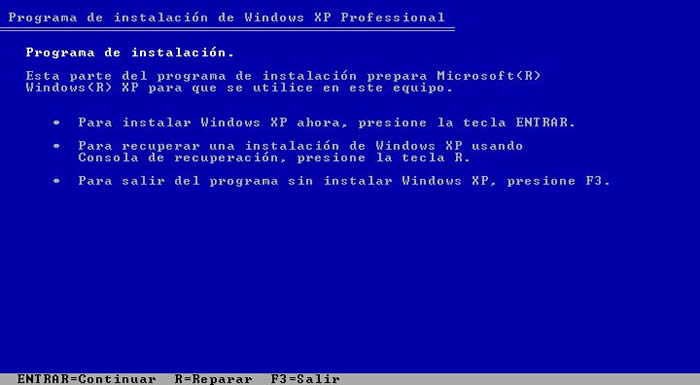
Una vez copiados los archivos te aparecerá la siguiente pantalla:

Pulsa la tecla INTRO. Si lo que quieres es recuperar Windows a través de la consola de recuperación pulsa R.

Acepta el contrato pulsando la tecla F8.

Si el disco duro está vacio como en este caso tendremos que particionarlo y luego formatearlo. Pulsa la tecla C para crear una partición. En caso de disponer de una partición sáltate este paso.

Especifica el tamaño de la partición, si dejas el que pone por defecto ocupará todo el espacio libre, si por el contrario pones un tamaño inferior podrás crear posteriormente más particiones. Para confirmar pulsa INTRO.

Para instalar Windows en la partición que hemos creado pulsa INTRO. Si dispones de varias particiones, muévete con las flechas para seleccionar en cual quieres instalar Windows.

A continuación deberemos formatear la partición que hemos elegido. Si vamos a instalar Windows en un disco duro grande es mejor elegir NTFS, si es un disco duro pequeño (menos de 40GBytes), FAT32. Al no ser que estemos instalando Windows por que un virus nos ha borrado los datos elegiremos formateo rápido tanto en FAT32 como en NTFS. El formateo lento es recomendable cuando se ha metido un virus en el ordenador o cuando el disco tiene errores. Selecciona una opción moviéndote con las flechas y pulsa INTRO.

El programa de instalación dará formato a la partición.

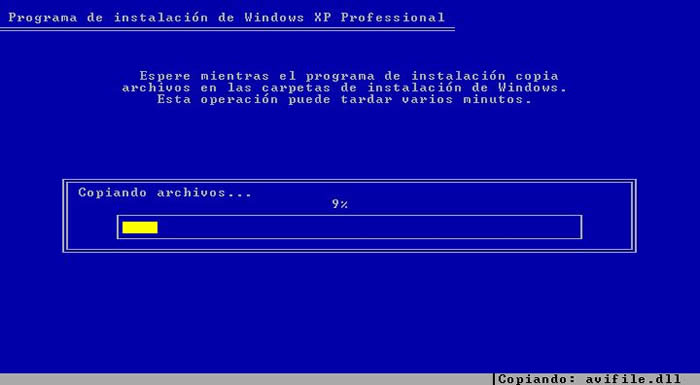
Una vez que se ha dado formato a la partición se iniciará la copia de los archivos de instalación en las carpetas de instalación de Windows.

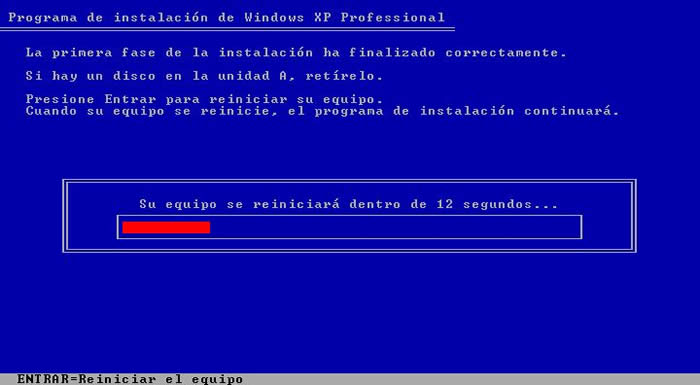
A continuación se reiniciará el equipo y comenzará la instalación.

Una vez reiniciado el ordenador, arrancará automáticamente la instalación de Windows.

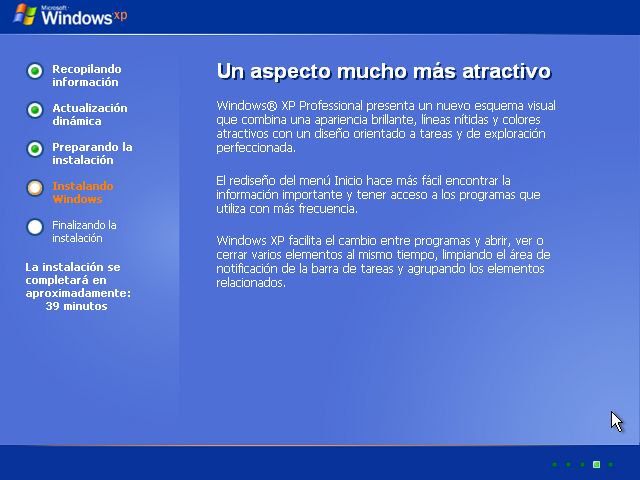
El programa de instalación te informará del tiempo restante que queda de instalación así como del progreso de la instalación.

Comprueba que la configuración regional y de idioma sea la correcta, en caso contrario haz clic en “Personalizar” y “Detalles”.

Escribe tu nombre, la organización la puedes dejar en blanco.

Introduce la clave de instalación que se encuentra en el embalaje del producto. Si tu clave es incorrecta o la has escrito mal te aparecerá un mensaje de error indicándotelo.

Escribe un nombre para identificar el ordenador en la red de área local. La contraseña de administrador la puedes dejar en blanco (si alguna vez te pregunta por esta clave por ejemplo en la consola de recuperación solo has de pulsar INTRO).

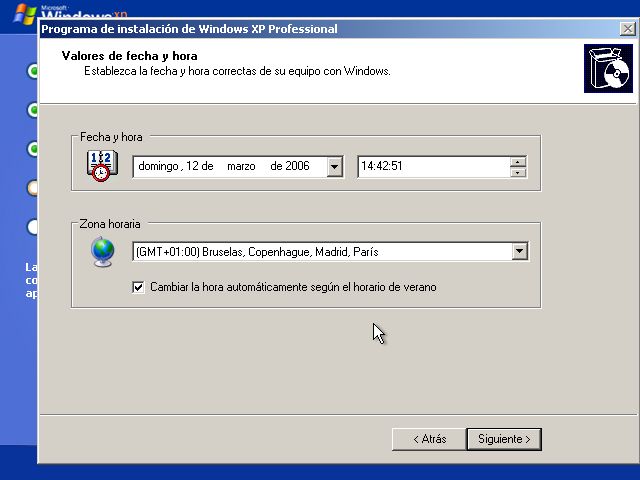
Comprueba que la fecha y la hora sean las correctas y que la zona horaria coincida con el país en el que vives.

Una vez completado el asistente, continuará la instalación de Windows. Puede que este proceso dure bastante, todo depende de la velocidad de tu ordenador.

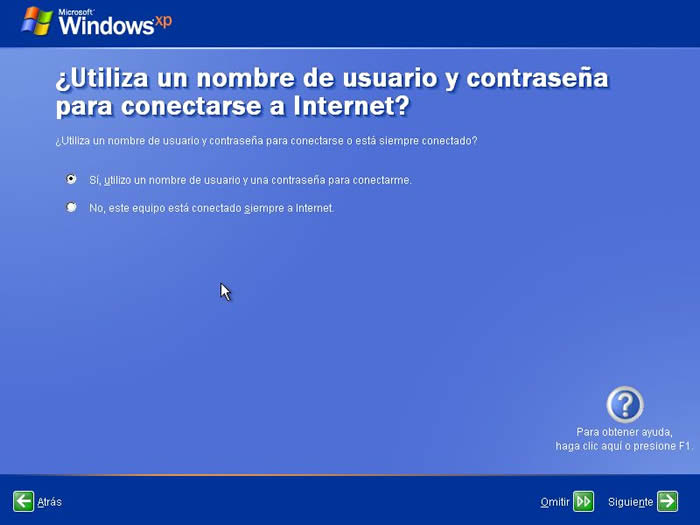
Selecciona una opción según tú caso. En la mayoría de los casos deberemos elegir la primera.

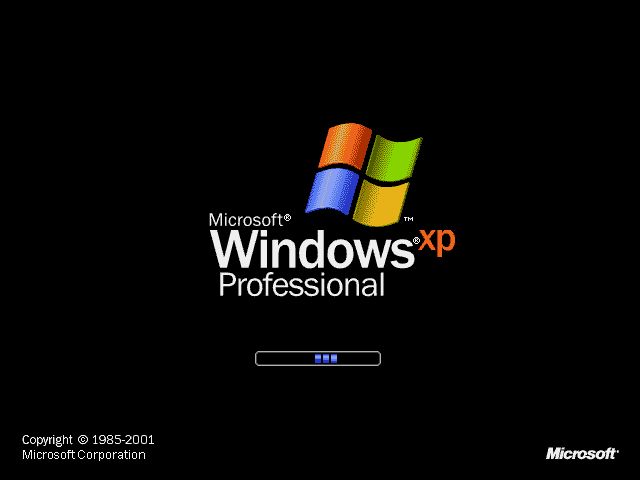
Después de configurar la conexión a Internet continuará la instalación. Una vez completada la instalación nos aparecerá la pantalla de carga de Windows XP.

Windows ajustará la configuración de pantalla. Esta opción podrá ser modificada posteriormente.

Windows nos mostrará un mensaje confirmándonos que ha cambiado la configuración de pantalla. Si la pantalla se te queda en negro, espera unos segundos y Windows volverá a la configuración de defecto.

A continuación se iniciará un asistente para terminar de configurar Windows. Haz clic ene el botón siguiente.
http://photos1.blogger.com/blogger2/7970/1681/400/26_000.jpg
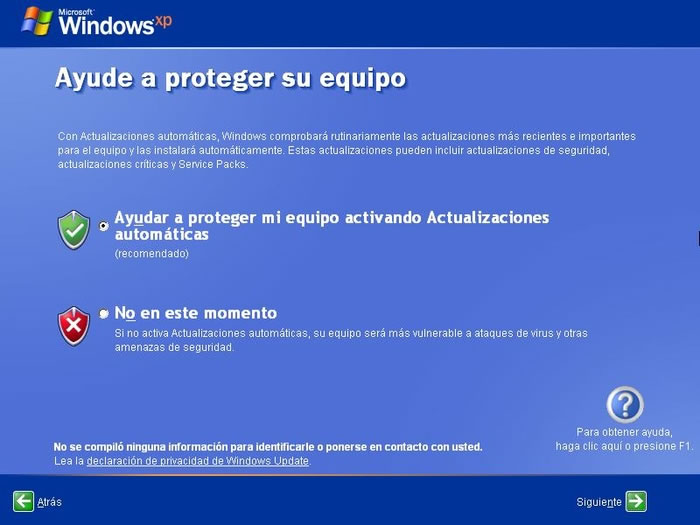
Activa o no las actualizaciones automáticas y pulsa siguiente (sólo si la instalación lleva incorporado el Service Pack 2 ó una versión superior).

En el caso de tener un modem conectado, Windows comprobará la conexión. Aunque lo mejor es que si tienes un modem que esté conectado por USB que lo desconectes hasta que termine la instalación.

Selecciona el tipo de conexión que usas, ADSL o cable.

Según el tipo de conexión elegida, selecciona una opción.

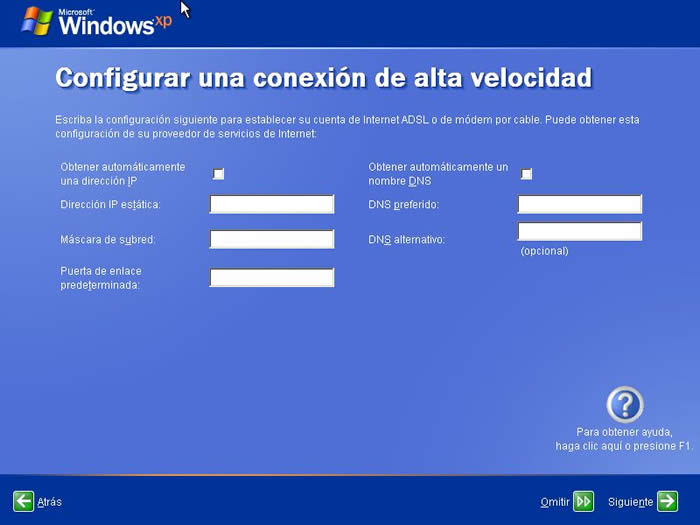
Introduce la información de tu conexión, si no la sabes puedes omitir el paso.

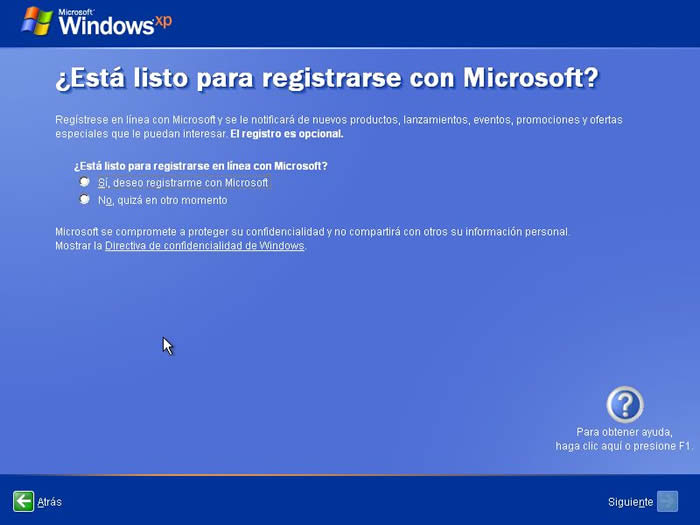
Windows te dará la opción de registrar en ese momento tu copia de Windows o más tarde.

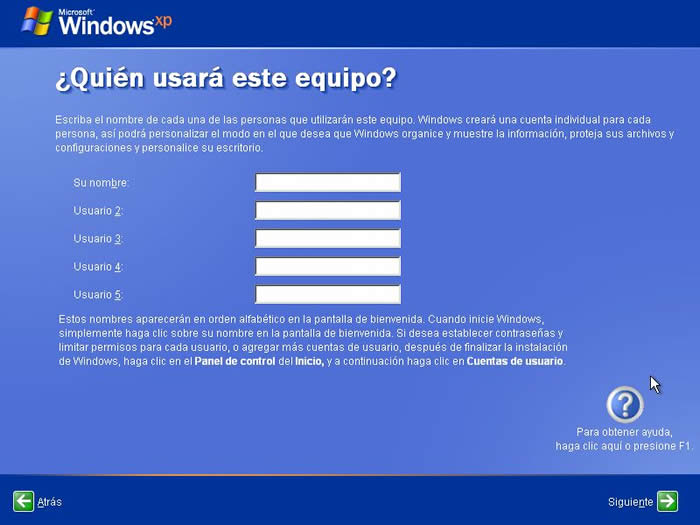
Escribe el nombre de las personas que usarán Windows. Por cada nombre se creará una cuenta. Si quieres crear mas cuentas o administrarlas lo puedes hacer desde el Panel de Control.

Haz clic en finalizar para terminar la instalación. A continuación aparecerá la pantalla de bienvenida de Windows.


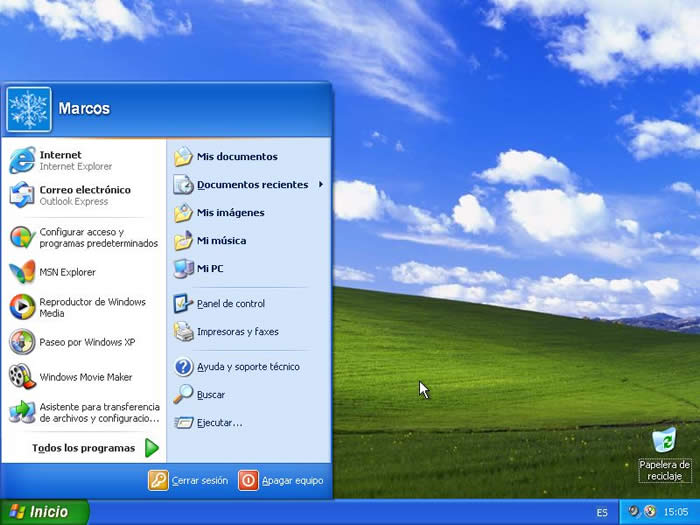
Después de la pantalla de bienvenida se nos mostrará el escritorio de Windows y el menú de inicio desplegado.

Ya tienes Windows ¡listo para usarlo!

INSTALACIÓN UBUNTU 7.10


La instalación de Ubuntu habitualmente suele tomar unos 30 minutos si no hay ningún problema. Pasos a seguir:


ARRANQUE DEL SISTEMA


Primero deberemos  el Desktop CD. El archivo descargado será una imagen ISO que deberemos grabar en un disco para proceder con la instalación. Todos los programas de grabación de discos son capaces de hacer esto 
Es necesario  para ello reinicie su equipo con el disco grabado en el lector. Al arrancar, aparecerá una pantalla de bienvenida en inglés .Para proceder en castellano (u otro idioma), sólo hay que pulsar la tecla F2 y seleccionarlo de la lista. 


Instalación


Tras unos minutos, dependiendo de su equipo, el escritorio gráfico de Ubuntu se habrá cargado en su memoria RAM y aparecerá en su pantalla. Puede explorar los menús o probar las aplicaciones para ver una pequeña muestra de lo que Ubuntu puede hacer sin todavía tener nada instalado en su sistema. Tenga en cuenta que una vez instalado es mucho más rápido que al ejecutarlo de forma virtual. Para iniciar la instalación debe hacer doble clic con el ratón en el icono que se ve en la imagen a la derecha 


Configuración


El primer paso es elegir el idioma. Si en la pantalla de bienvenida eligió el español, simplemente pulse adelante («Siguiente» o «Forward»), en otro caso seleccione «Español» en la lista, y continúe 


El siguiente paso es elegir la zona horaria. Simplemente pulse sobre su zona para acercar el mapa y después sobre la ciudad concreta representativa de su huso horario. Por ejemplo, en el caso del huso peninsular en España habría que pulsar sobre el país y luego sobre Madrid 


El siguiente pasó es elegir el tipo de teclado. Si todo va bien y no tiene un teclado fuera de lo común sino un teclado español estándar, debería estar ya seleccionado (teclado «Spain»). Cerciórese de que esto es así escribiendo en la caja de texto que hay en la parte inferior, pulsando algunas teclas específicas del español, como la «ñ» y algunos símbolos habituales como el euro 


En el siguiente paso, la instalación le preguntará sus datos  su nombre real y su nombre o apodo de usuario. Por ejemplo, el nombre real podría ser «Jesús López» y el nombre de usuario «flopez». A continuación, escoja una contraseña y el nombre del ordenador. Puede dejar el que se asigna por defecto, por ejemplo «flopez-laptop» o «flopez-desktop».


Finalizando


El siguiente paso es el más delicado, se trata de indicar dónde se debe instalar Ubuntu. Escoja la opción correcta o podría formatear una partición no deseada si va a compartir el disco duro con otros sistemas operativos. Existen tres opciones:

-- 1. Formatear todo el disco duro. Elija ésta si desea borrarlo todo y usar el disco duro por defecto como único para Ubuntu Es la opción más fácil y menos problemática.


-- 2. Espacio libre contiguo. Ubuntu usará un trozo de espacio libre del disco duro para instalarse. Ésta es la opción más recomendable si desea conservar su antiguo sistema operativo o alguna partición con sus datos. Es una opción muy habitual para aquéllos que desean seguir también con un primer o segundo sistema operativo como Windows o Mac OS.


-- 3. Particionamiento manual. Con esta opción, podrá especificar cómo serán las particiones de forma más específica. Ésta no es la mejor opción si nunca se ha hecho una partición o se ha instalado Linux antes. De cualquier modo, es aconsejable consultar previamente la guía Particionar el disco duro.


En la pantalla siguiente, el instalador le mostrará los datos para que los revise. Asegúrese de que todo está en orden y pulse «Siguiente» para comenzar a copiar los archivos de Ubuntu al disco duro 


Si todo se instaló correctamente, al final la instalación le preguntará si desea reiniciar (sin el disco) o continuar usando la sesión virtual